10 presets
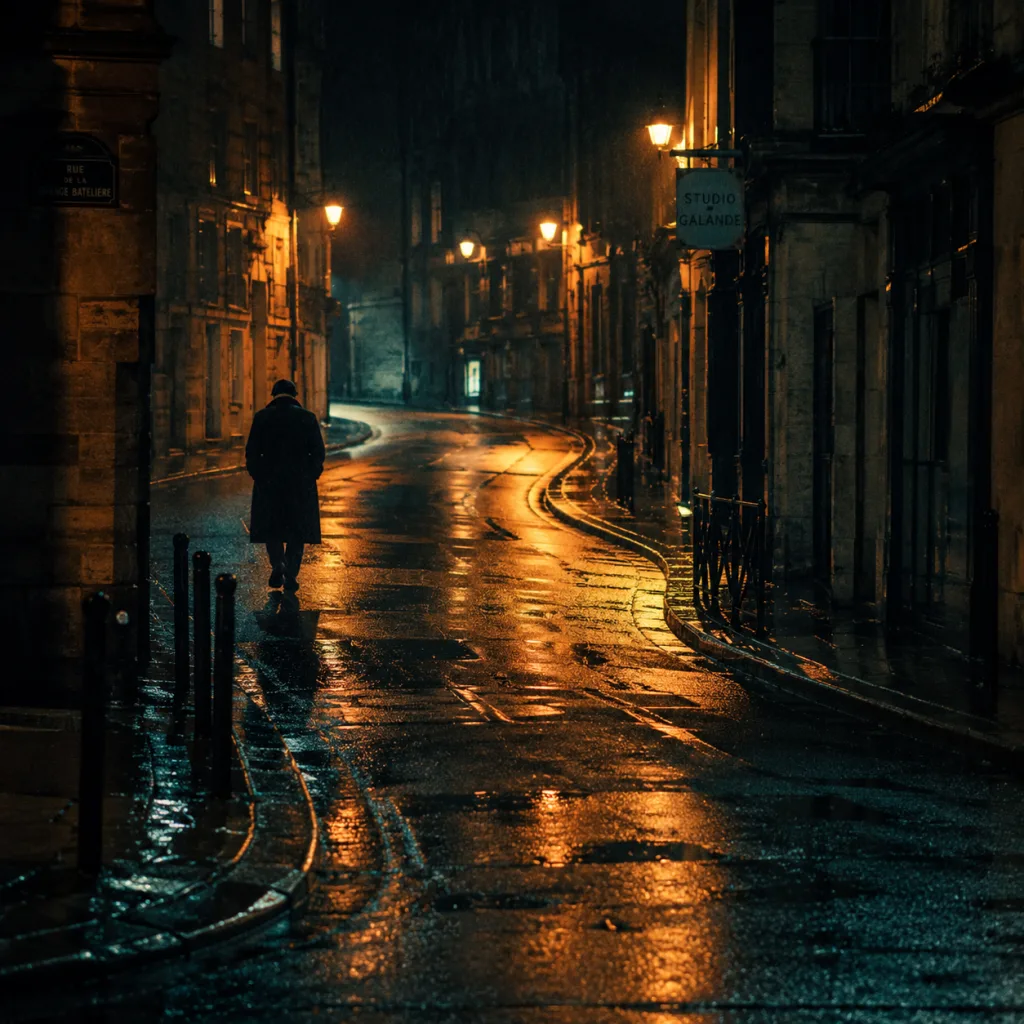
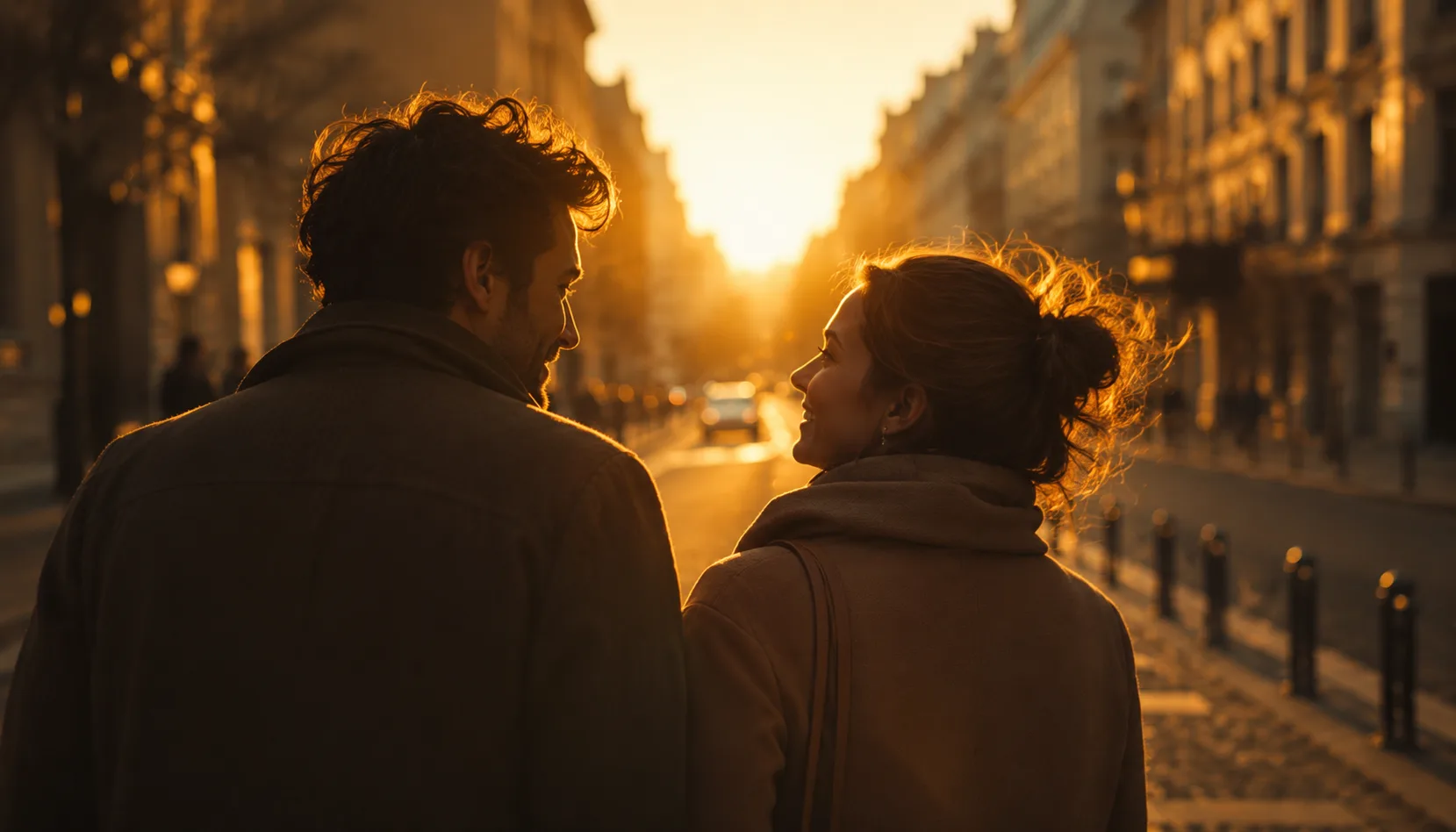
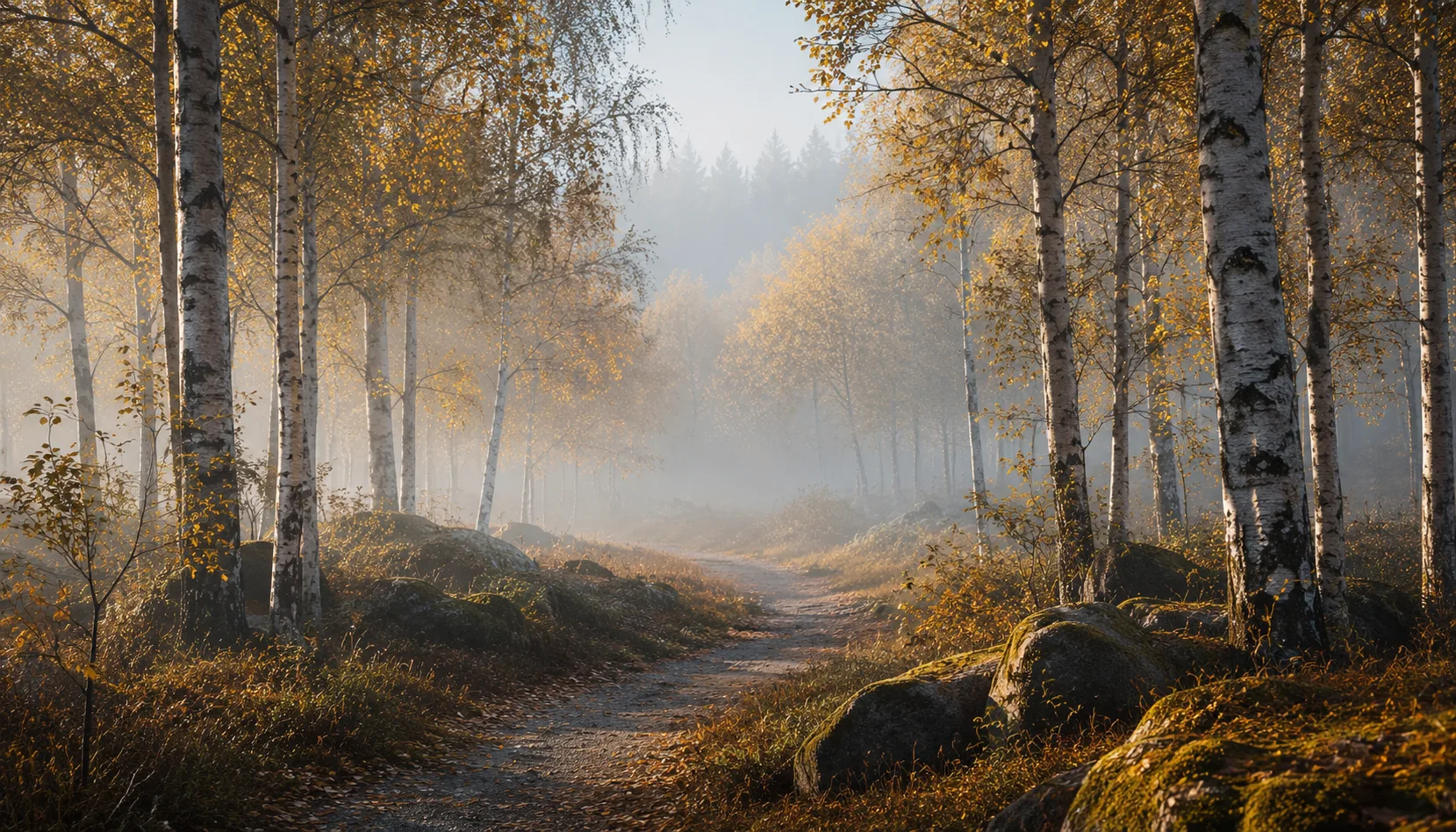
Tien presets geinspireerd op de schilderkunst. Van diepe clair-obscur tot lichte aquarel, elk met een eigen picturale sfeer. Voor beeld dat meer op een schilderij lijkt dan op een foto.
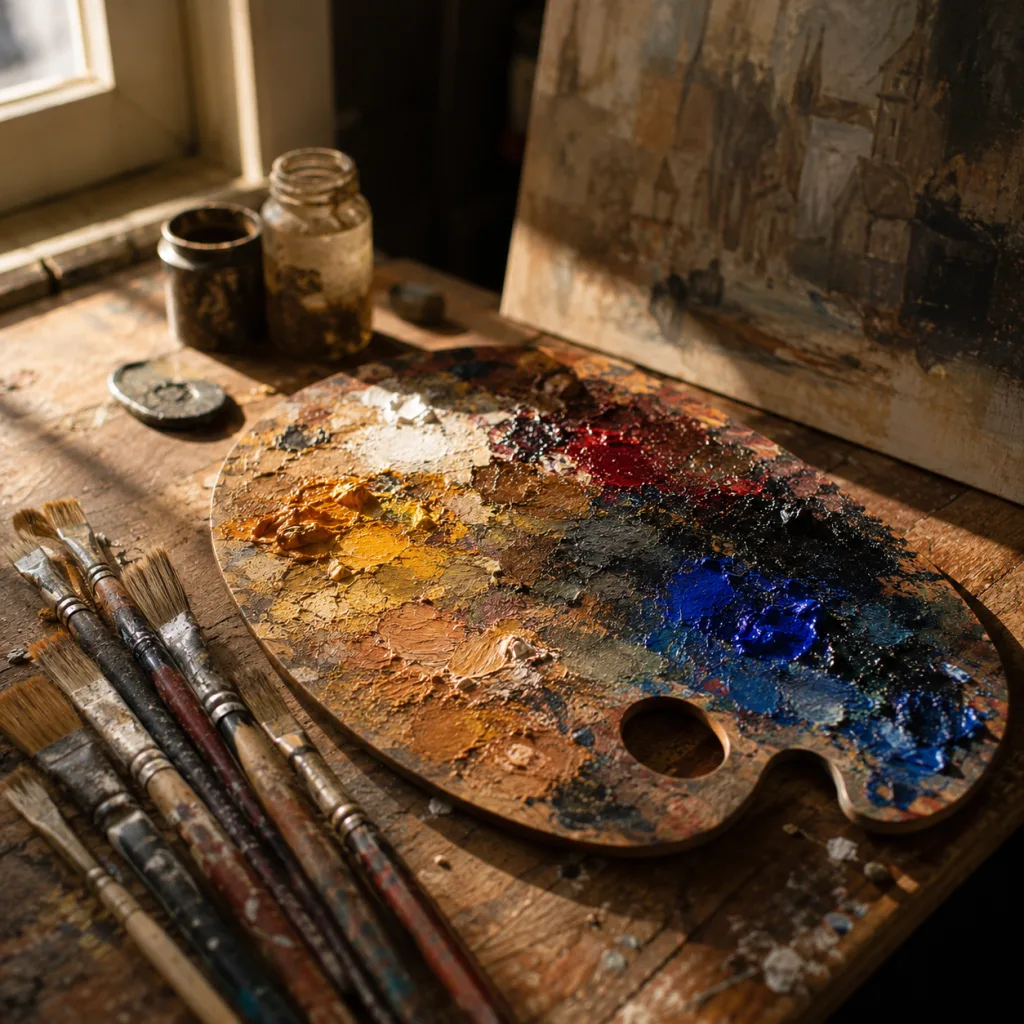
Palet
Alle looks op één foto
Dezelfde foto, elke preset. Wissel van testbeeld om te zien hoe de looks zich houden.


Over Palet
Palet vertaalt tien technieken uit de schilderkunst naar fotografie. Niet als filter over het beeld heen, maar als een manier van kijken naar licht en kleur die schilders al eeuwen gebruiken. Van het scherpe contrast van clair-obscur tot de transparantie van aquarel, elke preset kiest een andere picturale toon.
Deze pack is gemaakt voor fotografen die hun beeld verder willen laten voelen dan een directe registratie. Of je nu portretten maakt met dramatisch licht, landschappen die meer sfeer dan scherpte vragen, of stillevens die om rust vragen: Palet geeft elk van die richtingen een eigen, doordachte uitwerking.
De presets werken het sterkst wanneer de compositie er al naar leunt. Clair-obscur en Barok willen een duidelijke lichtbron en een donkere achtergrond, Vensterlicht en Aquarel juist een lichte, open scène. Zonnebloem en Goudglans versterken warmte die er al is, Impressie en Pasteldoek werken bij beeld dat al zacht van karakter is. Houtskool zwart-wit tekent scherpe lijnen, Middaghopper vraagt om hard, hoog daglicht.
Tien losse presets zijn tien vertrekpunten, maar samen vormen ze een overzicht van wat de schilderkunst met licht en kleur kan doen. Je bladert erdoorheen en ziet meteen welke picturale toon bij jouw foto past.
Je installeert de pack in Lightroom Classic of Lightroom via de gebruikelijke importstap voor presets. Daarna staan ze klaar in je presetpaneel. Open een foto, klik een preset aan, en stel licht of belichting bij waar nodig. Werk je aan een serie, dan synchroniseer je de gekozen preset eenvoudig over de hele selectie.
Wat zit er in de download?
Presets voor Lightroom Classic en Lightroom Desktop. Importeer via de Preset-map in de Develop-module. Werkt op RAW en JPEG.
Capture One stijlen. Importeer via het Stijlen-paneel. Beschikbaar voor Capture One Pro en Capture One Express voor Sony, Fujifilm en Nikon.
3D LUT voor gebruik in DaVinci Resolve, Adobe Premiere Pro, Final Cut Pro en andere videosoftware. Werkt ook in Photoshop via Camera Raw of als Color Lookup-aanpassingslaag.
Installatie-instructies voor Lightroom, Capture One en videosoftware. Stap voor stap.
Installatie
Lightroom Classic (.xmp)
Open Lightroom Classic en ga naar de Develop-module. Klik in het Presets-paneel op het plusje en kies "Voorinstellingen importeren". Selecteer de .xmp-bestanden uit het uitgepakte zip-bestand. Na het importeren verschijnen de presets in de door jou gekozen map en zijn ze direct beschikbaar voor alle foto's in je bibliotheek.
Lightroom (mobile en desktop app)
Open een foto in Lightroom. Tik onderin op "Voorinstellingen" en dan op het puntjes-menu rechtsboven. Kies "Voorinstellingen importeren" en selecteer de .xmp-bestanden. Op mobiel werkt dit via de drie-stippen bovenaan het bewerkingsscherm. De presets synchroniseren automatisch naar al je apparaten via Adobe Creative Cloud.
Capture One (.costyle)
Open Capture One en ga naar het Stijlen-paneel in de Kleur-tool. Klik op het pijlmenu naast "Stijlen" en kies "Stijlen importeren". Selecteer de .costyle-bestanden. De stijlen zijn daarna direct beschikbaar via het Stijlen-paneel en kun je toepassen op elke geselecteerde foto of meerdere foto's tegelijk.
DaVinci Resolve / Premiere Pro (.cube)
Kopieer de .cube-bestanden naar een vaste map op je schijf. In DaVinci Resolve voeg je een Color LUT-node toe en importeer je het .cube-bestand via rechtermuisklik op de node. In Premiere Pro gebruik je het effect "Lumetri Color" en kies je onder "Creatief" de optie "Look" om het .cube-bestand te laden. De LUT werkt ook in Final Cut Pro via een FCPX Plugin of in Photoshop als aanpassingslaag.